
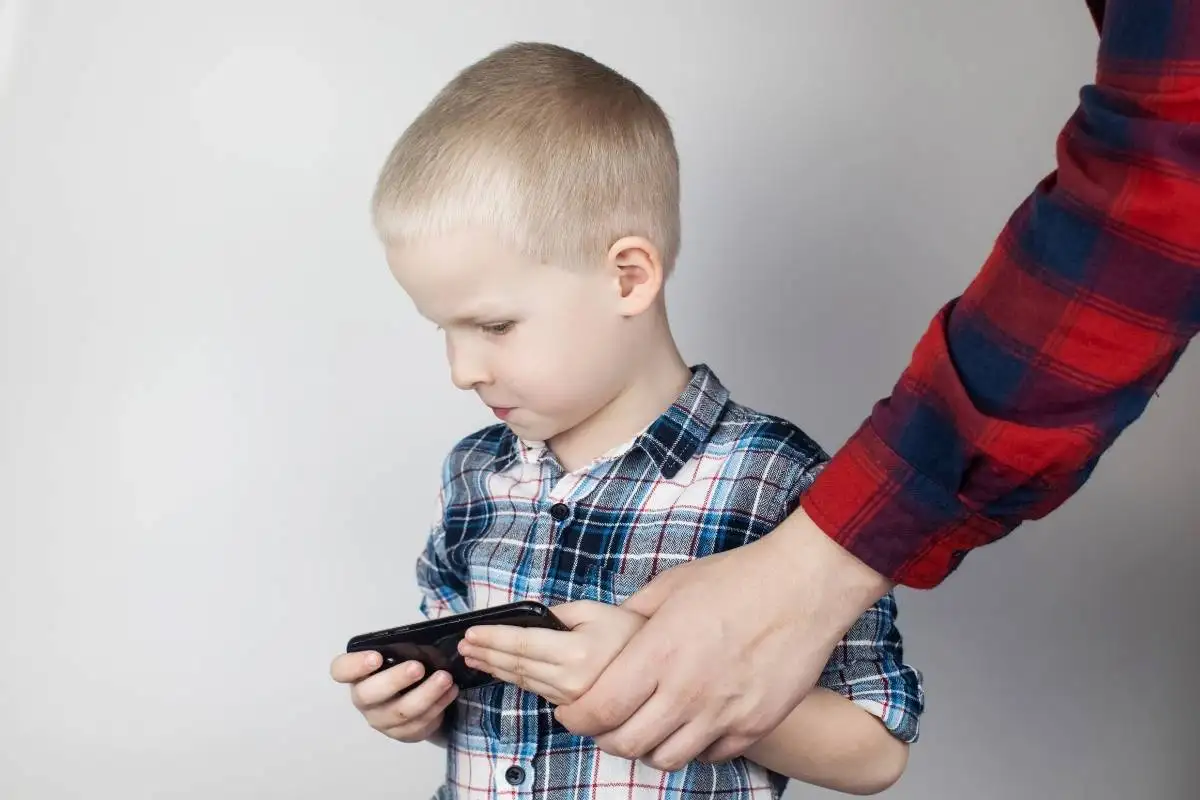
Rodičovská kontrola ve Windows 11: jak nastavit účinné časové limity pro hraní
“Mami, ještě pět minut.”
Můj syn to řekl ve 20:30. Když jsem se na hodiny podívala znovu, bylo 22:15, úkol byl z poloviny hotový a on byl pořád uprostřed zápasu ve Fortnite na našem počítači s Windows 11. Tehdy jsem si řekla, že potřebuji pořádné limity pro hraní, ne jen hádky a naléhání.
Pokud vám to zní povědomě, nejste v tom sami. Hry jsou navržené tak, aby děti udržely u obrazovky, a Windows 11 hraní velmi usnadňuje. Bez jasných limitů se spánek, domácí úkoly a dokonce i nálada mohou velmi rychle vykolejit.
- Ve Windows 11 použijte rodinné účty Microsoft k nastavení denních časových limitů pro hry a aplikace.
- Kombinujte “kdy” (rozvrh) a “jak dlouho” (celkový čas), abyste se vyhnuli nekonečným bitvám o “ještě jeden zápas”.
- Promluvte si s dítětem a dohodněte se na pravidlech, aby limity působily spravedlivě, ne jako trest.
- Pro důkladnější kontrolu napříč telefony, tablety a počítači spojte nastavení Windows s vyhrazenou aplikací pro kontrolu času stráveného u obrazovky například Avosmart.

Rychlá infografika: Zdravé limity hraní ve Windows 11
Pro většinu školních dětí obvykle stačí 60 až 90 minut hraní ve školní dny.
Dovolte hraní až po domácích úkolech a povinnostech, například od 17:00 do 19:00.
Pevné limity o víkendech předcházejí narušení spánku a protivným pondělkům.
Klesající známky, vynechávání jídel nebo neustálý vztek, když má přestat, jsou známky toho, že je třeba limity zpřísnit.
Proč na limitech hraní ve Windows 11 záleží víc, než si myslíme
Když mají děti počítač s Windows 11, hraní je jim pořád na dosah. Rychlé „ještě jeden zápas“ se tiše může změnit v hodiny. Problém není v tom, že by hry byly zlé. Problém je, že se děti teprve učí sebekontrole a hry jsou navržené tak, aby byly návykové.
Co se stane, když není herní čas pod kontrolou
Zde je, čeho si mnoho rodičů začne všímat po několika měsících neomezeného hraní na PC:
- Domácí úkoly se začnou zanedbávat. “Udělám to po tomhle zápase” se změní na “Byl jsem moc unavený, udělám to zítra.”
- Spánek se odsouvá čím dál později. Modré světlo, vzrušení a pozdně noční chatování udržují mozek vzhůru.
- Objevují se výkyvy nálad. Děti mohou být podrážděné, netrpělivé nebo rozzlobené, když je požádáte, aby přestaly.
- Čas pro rodinu se zkracuje. Rozhovory u večeře nahrazuje “Můžu se teď vrátit ke hře?”
A k tomu všemu hraní na PC obvykle propojuje děti s ostatními online. Bez Monitorování sociálních sítí nebo jakéhokoli dohledu mohou narazit na cizí lidi, toxické chaty nebo nevhodný obsah uvnitř her či na souvisejících webech.
Co rodičovská kontrola ve Windows 11 ve skutečnosti umí
Windows 11 v kombinaci s bezplatným rodinným účtem Microsoft vám poskytne slušnou startovní sadu nástrojů:
- Časové limity pro jednotlivé hry nebo aplikace. Například Minecraft lze omezit na 1 hodinu denně.
- Harmonogramy. Můžete zvolit, kdy vaše dítě smí používat PC nebo určité aplikace.
- Filtry obsahu. Můžete blokovat aplikace a hry, které jsou nad určité věkové hodnocení.
- Zprávy o aktivitě. Uvidíte, jaké hry a aplikace vaše dítě skutečně používá a jak dlouho.
Samy o sobě tato nastavení hodně pomáhají. Pokrývají však pouze svět Microsoftu. Děti mají také telefony, tablety, YouTube a sociální sítě, kde může specializovaný nástroj rodičovské kontroly, jako je Avosmart, zaplnit mezery.
Jak nastavit efektivní časové limity pro hraní her ve Windows 11
Krok 1: Nastavte účet Microsoft Family
Než budete moci spravovat čas strávený hraním, musí být vaše dítě nastaveno jako součást vaší skupiny Microsoft Family.
- Přejděte na family.microsoft.com a přihlaste se pomocí svého rodičovského účtu Microsoft.
- Přidejte účet svého dítěte do své rodinné skupiny. Pokud ho ještě nemá, vytvořte mu dětský účet.
- Nechte své dítě přijmout pozvánku v e-mailu nebo na zařízení.
- Ujistěte se, že se do svého počítače s Windows 11 přihlašuje právě tímto dětským účtem.
To propojí jejich herní aktivitu ve Windows 11 s vašimi online rodičovskými kontrolami.
Krok 2: Omezte čas hraní podle hry nebo aplikace
Chcete-li na počítači s Windows ovládat čas strávený v konkrétních hrách, postupujte takto:
- Navštivte family.microsoft.com a přihlaste se.
- Najděte jméno svého dítěte a vyberte je.
- Zvolte platformu, kterou chcete spravovat, například Windows.
- Vyberte Aplikace a hry kartu.
- Ze seznamu klikněte na hru nebo aplikaci, kterou chcete omezit.
- Nastavte, jak dlouho může vaše dítě tuto aplikaci nebo hru denně používat, a ve které hodiny ji smí otevřít.
Pro pracovní dny a víkendy můžete nastavit odlišná pravidla. Například:
- Školní dny: celkem 1 hodina mezi 17:00 a 20:00.
- Víkendy: celkem 2 hodiny mezi 10:00 a 20:00.
Tato kombinace „kolik“ a „kdy“ skutečně zabrání tomu, aby hraní zabralo celý den.
Krok 3: Ovládejte celkový čas u PC (aby se hraní nepřesunulo do jiných aplikací)
Některé děti se snaží obejít limity pro hry tím, že přejdou na jinou hru nebo místo toho sledují herní videa. Na Windows 11 můžete omezit i celkový čas používání zařízení.
- V řídicím panelu Microsoft Family vyberte své dítě.
- Přejděte na Čas u obrazovky .
- Zapněte „Použít jeden plán pro všechna zařízení“, pokud chcete stejná pravidla pro PC a Xbox.
- Pro každý den nastavte povolené časové intervaly a celkový počet povolených hodin.
Například můžete na PC povolit až 2 hodiny, které si vaše dítě může rozdělit mezi školní práce a hry, ale pouze v určitých hodinách dne.
Krok 4: Zapněte omezení obsahu na herním PC
Nechcete, aby vaše dítě trávilo všechen čas střílečkami 18+ nebo hrami připomínajícími kasino. Nastavení obsahu s tím pomůže.
Na počítači s Windows:
- Otevřete Nastavení na svém počítači.
- Přejděte na Účty , poté Rodina .
- Vyberte účet svého dítěte v části „Vaše rodina“.
- Zvolte Omezení obsahu .
- Zapněte Filtrovat nevhodný obsah .
- Vyberte Povolit obsah vhodný pro věk a nastavte věk svého dítěte, aby Windows mohl blokovat příliš vyspělé hry.
Tímto se zablokují hry a obsah, které překračují zvolené věkové hodnocení. Není to dokonalé, ale zachytí to spoustu nejhoršího obsahu.
Krok 5: Mluvte o pravidlech, nejen o softwaru
Toto je část, kterou většina průvodců vynechává. Rodičovská kontrola je nástroj, ne kouzlo. Pokud nastavíte přísná omezení bez rozhovoru, děti to často vnímají jako trest a hledají způsoby, jak to obejít.
Zkuste tohle:
- Vysvětlete proč: spánek, škola a rodina jsou stejně důležité jako hry.
- Zapojte své dítě do nastavování limitů: „Co je fér ve školní dny? A co o víkendu?“
- Dohodněte se na důsledcích za pokusy obejít omezení a klidně je uplatňujte.
- Po pár týdnech to společně zhodnoťte. Pokud vše jde dobře, můžete je mírně upravit.
Když se děti cítí vyslyšené, spíše budou respektovat hranice, i když se jim nelíbí.
Nad rámec nastavení Windows: jak Avosmart pomáhá s herními limity
Ovládací prvky Windows 11 jsou dobrým základem, ale děti jen zřídka používají jen jedno zařízení. Přecházejí z PC na telefon a na tablet, často proto, aby pokračovaly ve hraní nebo sledování herních videí, když jim vyprší čas u PC. Právě tehdy se velmi hodí externí nástroj rodičovské kontroly, jako je Avosmart.
Proč kombinovat Windows 11 s aplikací pro čas u obrazovky
Avosmart je kompletní systém rodičovské kontroly, který funguje napříč zařízeními, nejen ve Windows 11. Má vyhrazenou aplikací pro kontrolu času stráveného u obrazovky která vám umožní:
- Nastavit celkový denní čas u obrazovky napříč zařízeními, ne jen na jednom PC.
- Přiřadit různé limity pro hry, sociální sítě a vzdělávací aplikace.
- Naplánovat časy bez technologií, například během domácích úkolů, jídla nebo před spaním.
- Automaticky zamykat zařízení po dosažení limitu.
Takže když vaše dítě vyčerpá svých 90 minut hraní na PC, nemůže tiše přejít na mobilní hry na další 2 hodiny, aniž byste si toho všimli.
Blokování problematických her a webových stránek
Některé děti jsou velmi citlivé na určité hry. Možná jedna konkrétní online střílečka dělá vaše dítě agresivní nebo posedlé. S Avosmartem Blokátor aplikací , můžete blokovat vybrané hry nebo aplikace přímo na zařízeních s Androidem a Windows.
Mnoho dětí také končí na webech o hrách, fórech a někdy i na stránkách, které zjevně nejsou určeny pro děti. Pomocí Avosmartu Filtrování webových stránek , můžete:
- Blokovat obsah pro dospělé, hazard a násilné stránky.
- Vytvořit černou listinu konkrétních herních webů nebo fór.
- Nastavit časová pravidla pomocí Časové řízení přístupu na web aby byly určité stránky dostupné jen ve vybraných hodinách.
Tím zabráníte tomu, aby se hraní přelilo do nekonečného brouzdání nebo rizikových komunit.
Dohled nad YouTubem a herním obsahem
Když vyprší čas hraní na PC, mnoho děti míří rovnou na YouTube, aby se dívaly na ostatní, jak hrají. To může nenápadně zdvojnásobit nebo ztrojnásobit jejich denní kontakt s hraním.
S Avosmartem Sledování YouTube , můžete:
- Podívejte se, co vaše dítě sleduje a co vyhledává.
- Zablokujte kanály s toxickým nebo nevhodným herním obsahem.
- Rozpoznejte trendy včas, pokud se vaše dítě stane posedlé jednou hrou nebo tvůrcem.
Nejde o špehování. Jde o zachycení vzorců dřív, než se z nich stanou plně rozvinuté problémy.
Využití přehledů k úpravě limitů v průběhu času
Někdy si myslíme, že naše dítě hraje „celý den“, zatímco realita je trochu jiná. Nebo naopak, myslíme si, že to má pod kontrolou, ale čísla říkají něco jiného.
Avosmartu Přehledy a statistiky vám poskytnou jasný přehled o:
- Které hry a aplikace vaše dítě používá nejčastěji.
- V jakou denní dobu je online.
- Jak se používání mění v průběhu týdnů a měsíců.
Díky reálným datům se můžete bez hádání rozhodnout, zda zpřísnit nebo uvolnit limity Windows 11 a Avosmartu.
Dát vše dohromady pro zdravější hraní
Pokud se při nastavování hranic cítíte trochu provinile, pamatujte na toto: naším úkolem není dělat naše děti šťastnými v každém okamžiku. Naším úkolem je udržet je zdravé, vyrovnané a v bezpečí. Hry do toho určitě mohou patřit, ale nemohou být jeho středem.
Tady je jednoduchý úvodní plán, který můžete tento týden vyzkoušet:
- Použijte rodinná nastavení Microsoftu k omezení hraní na PC na 60–90 minut ve školní dny, o něco více o víkendech.
- Nastavte rozvrhy, aby se nehrálo před domácími úkoly ani těsně před spaním.
- Nainstalujte nástroj jako Avosmart, abyste měli pod kontrolou hraní, YouTube i aplikace napříč všemi zařízeními.
- Mluvte s dítětem otevřeně a po dvou týdnech si to společně vyhodnoťte.
Budou protesty. První dny může být i drama. To je normální. Vydržte. Během pár týdnů si většina dětí zvykne na nový rytmus a pravděpodobně si všimnete, že se jim zlepší nálada i spánek.
Nejste „příliš přísní“. Jste takovými rodiči, jaké vaše dítě potřebuje, i když s tím teď nesouhlasí.
Často kladené otázky
Jak omezit herní čas na PC?
Jak omezit herní čas na PC s Windows pomocí rodinných nastavení Microsoftu:
- Přejděte na family.microsoft.com a přihlaste se.
- Vyberte profil svého dítěte a zvolte platformu, například Windows.
- Otevřete Aplikace a hry kartu.
- Klikněte na konkrétní aplikaci nebo hru, kterou chcete spravovat.
- Nastavte, kolik času na ní může vaše dítě denně strávit a v jakých hodinách ji lze používat.
Pro jednotnější kontrolu napříč zařízeními můžete také použít specializovaný aplikací pro kontrolu času stráveného u obrazovky například Avosmart, abyste mohli uplatnit limity i na telefonech a tabletech.
Jak nastavit rodičovskou kontrolu na herním PC?
Chcete-li nastavit rodičovskou kontrolu na herním PC s Windows:
- Otevřete Nastavení na PC a přejděte do Účty > Rodina .
- Vyberte účet svého dítěte v části „Vaše rodina“.
- Klikněte Omezení obsahu .
- Zapněte Filtrovat nevhodný obsah .
- Povolte Povolit obsah vhodný pro věk a potvrďte věk svého dítěte, aby byly na základě hodnocení blokovány nevhodné hry.
Pro posílení kontroly můžete na stejném PC přidat Avosmart, použít Blokátor aplikací k blokování konkrétních her a aktivovat Filtrování webových stránek abyste dítě udrželi dál od nevhodných webů souvisejících s hraním.